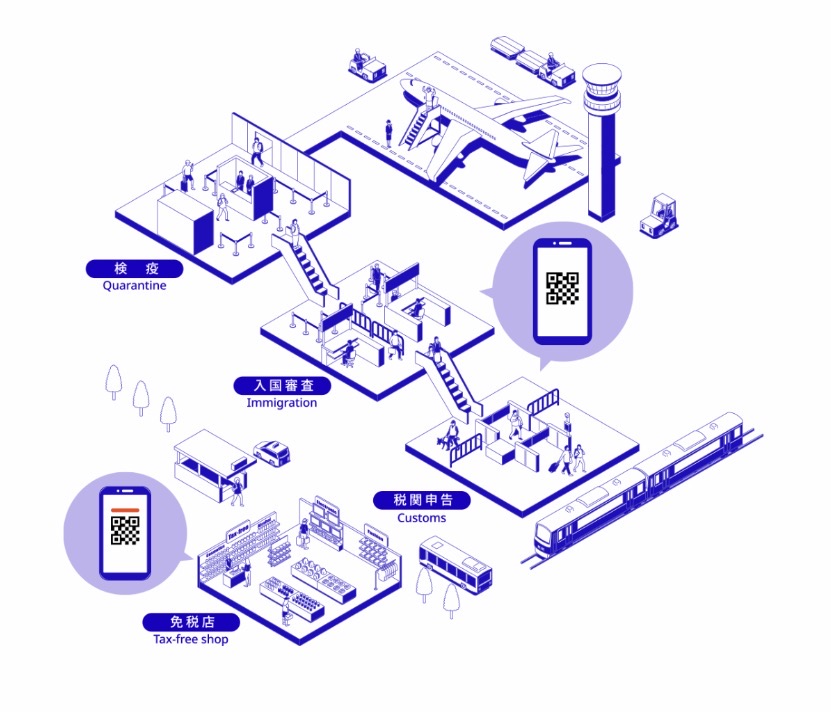

Visit Japan Webとは
Visit Japan Webは、日本入国・帰国時の手続きをオンラインで行えるサービスです。デジタル庁が運営する公式サービスで、主な使い道は帰国時の税関申告です。
以前は機内で配られる黄色い紙の申告書に手書きで記入していましたが、Visit Japan Webに事前登録しておくことで、空港の電子申告端末にQRコードをかざすだけで手続きが完了します。
長旅を終えて疲れた状態での手続きが格段に楽になるので、海外旅行では必ず登録しておくことをおすすめします。
Visit Japan Webを騙った偽サイトや偽アプリが存在するようです。以下の点を必ず確認してください。
・公式サービスはブラウザのみで動作します(スマートフォンアプリは存在しません)
・クレジットカード情報や支払いを求めることは絶対にありません
・URLに必ず「digital.go.jp」が含まれているか確認してください
登録に必要なもの
事前に以下を用意しておくとスムーズです。
- スマートフォン または PC :ブラウザから登録。
- メールアドレス :アカウント登録用
- パスポート :カメラで読み取り または 手入力
- 帰国便のフライト情報 :フライト番号・到着予定日
- 任意の認証アプリ :多要素認証を設定する場合のみ(任意)
登録手順(ステップガイド)
STEP 1:公式サイトにアクセスしてアカウントを作成
Visit Japan Webの公式ページにアクセスし、「利用をはじめる」を選択します。
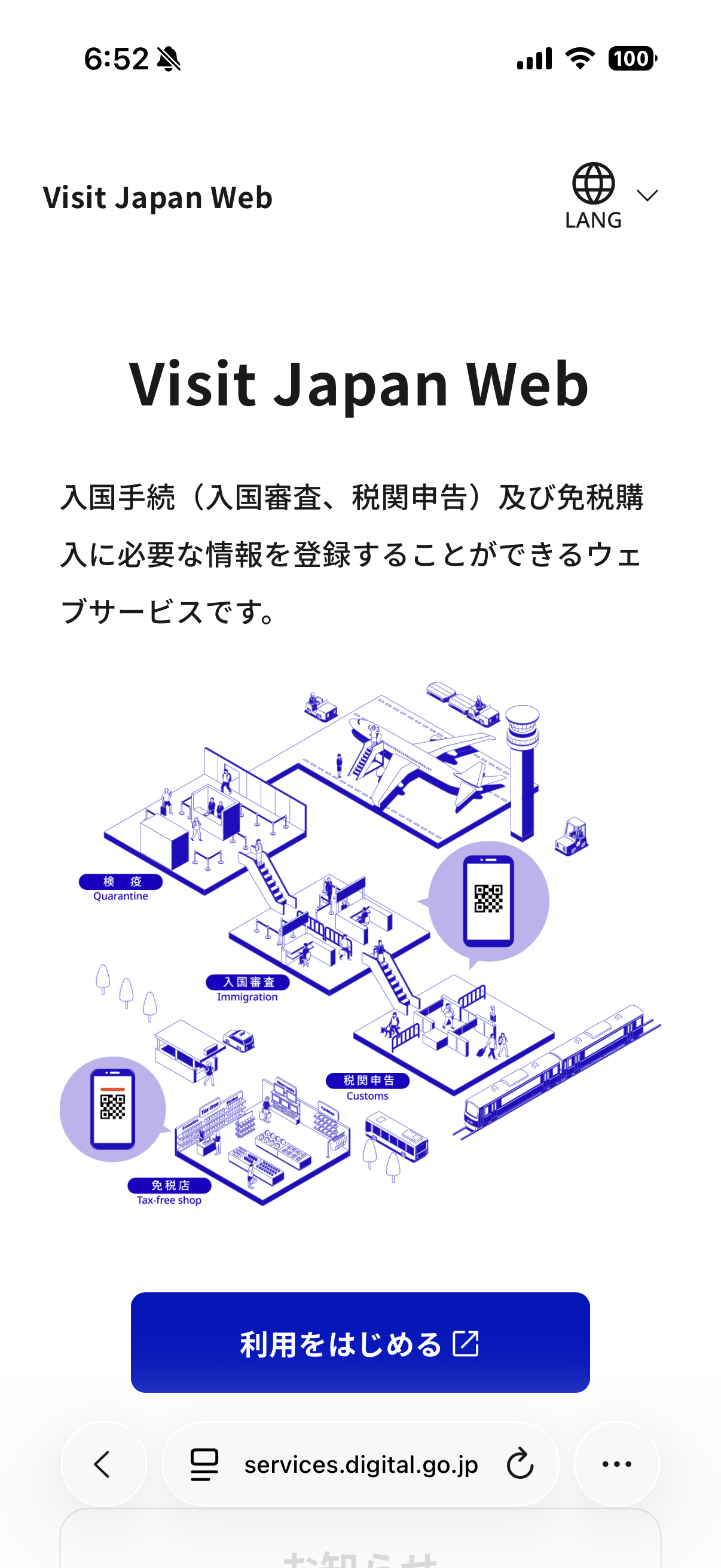
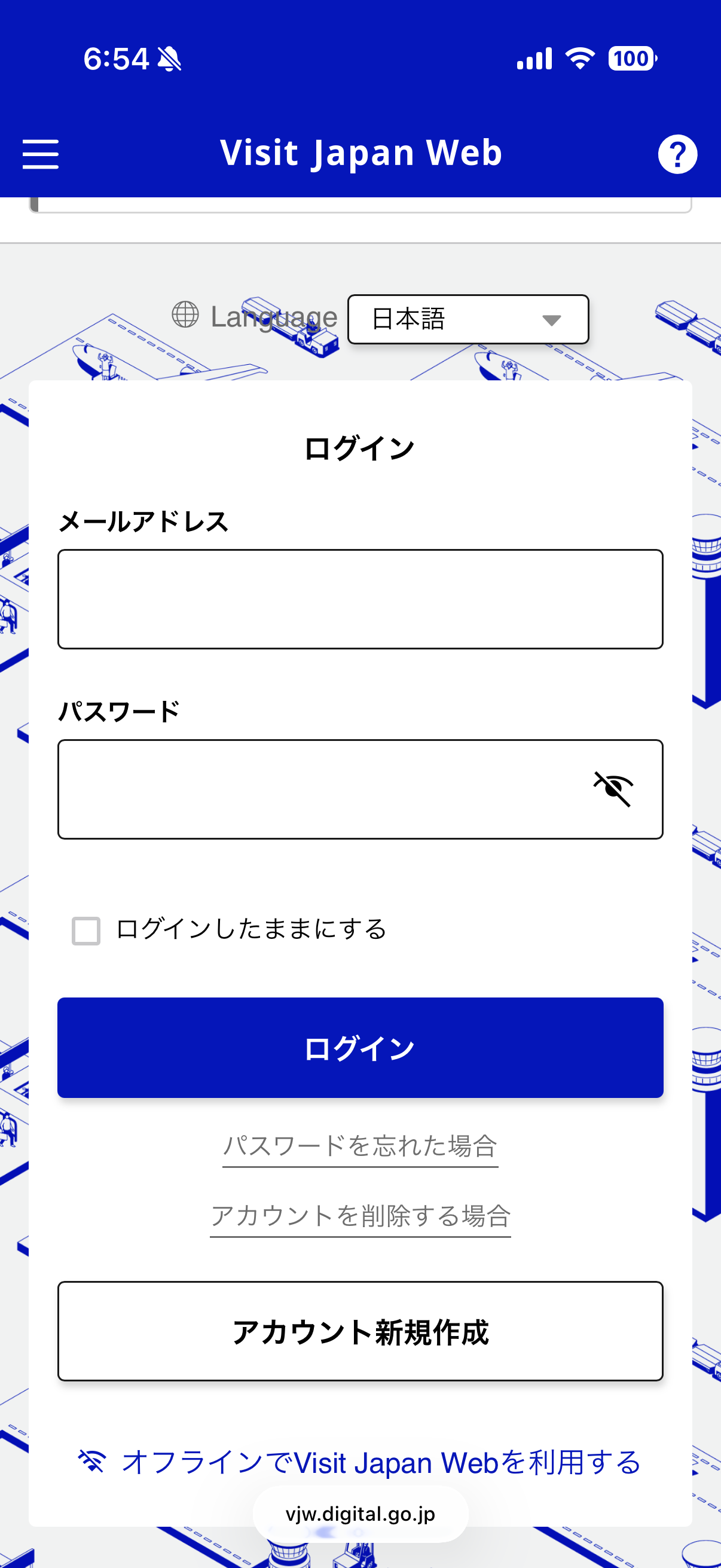
初めて利用する方は、ページ下部の「アカウント新規作成」を選択します。
※アカウントをお持ちの方は、メールアドレスとパスワードを入力して「ログイン」を選択します。
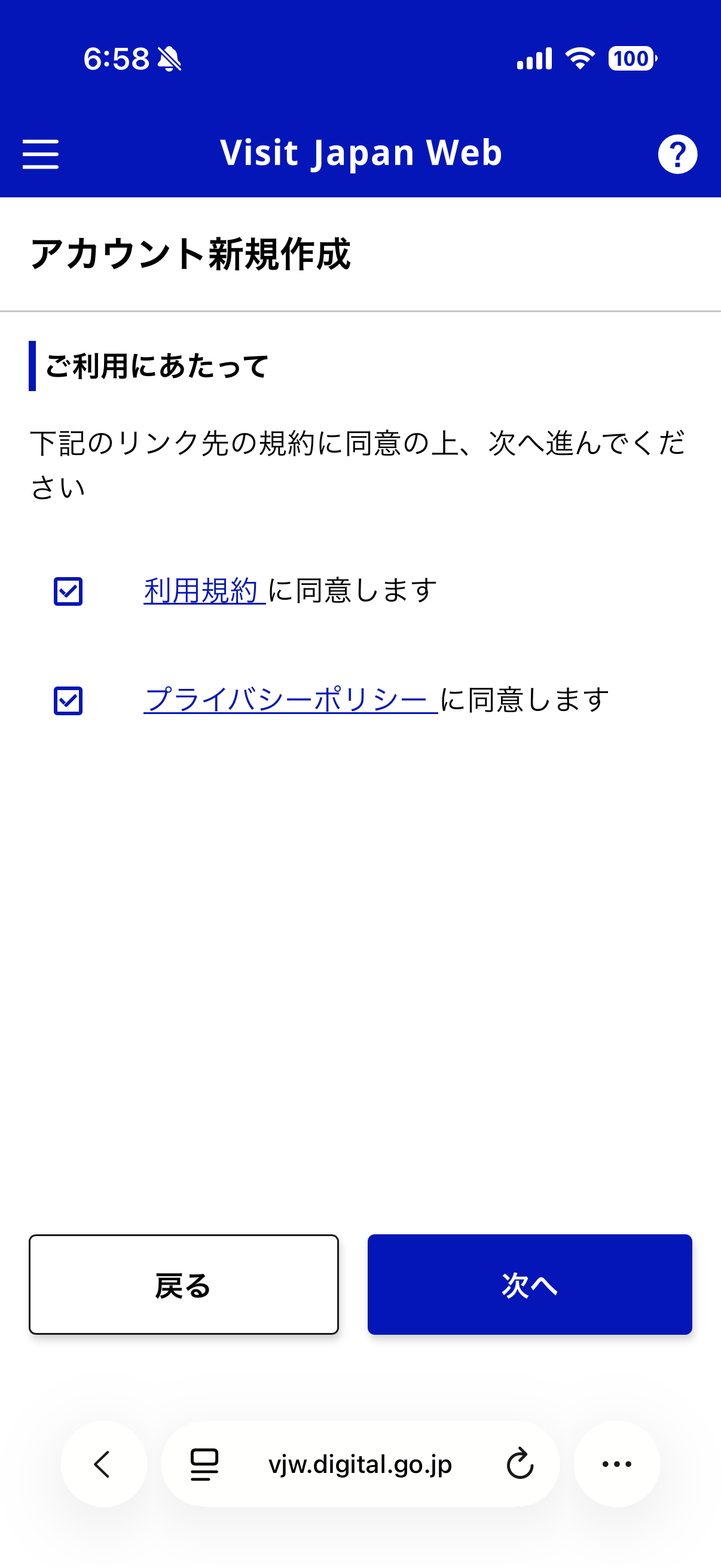
利用規約とプライバシーポリシーを確認してチェックを入れ、「次へ」を選択します。
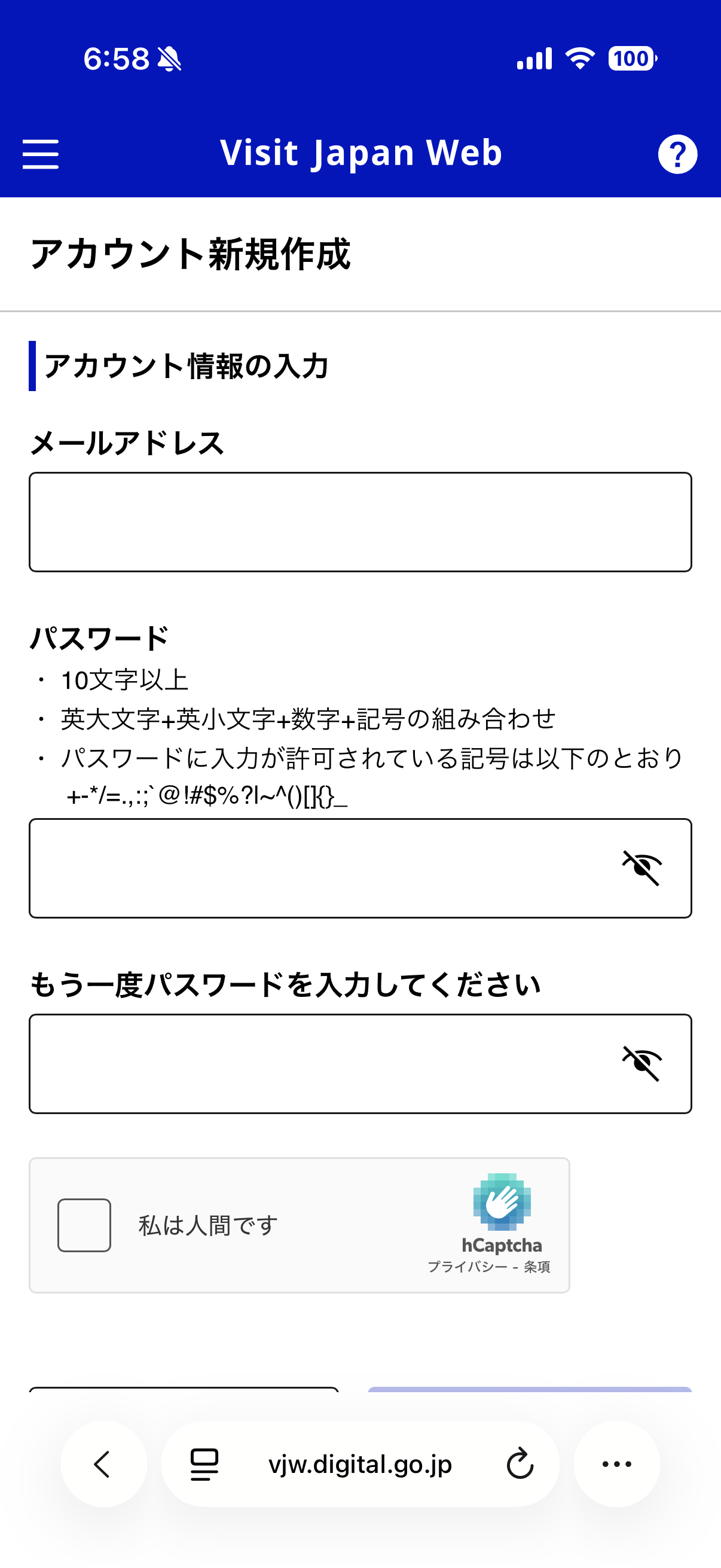
メールアドレスとパスワードを設定します。
パスワードは10文字以上で、アルファベット大文字・小文字・数字・記号をすべて含む必要があります。
「私は人間です」のボックスにチェックを入れたら、「次へ」を選択します。
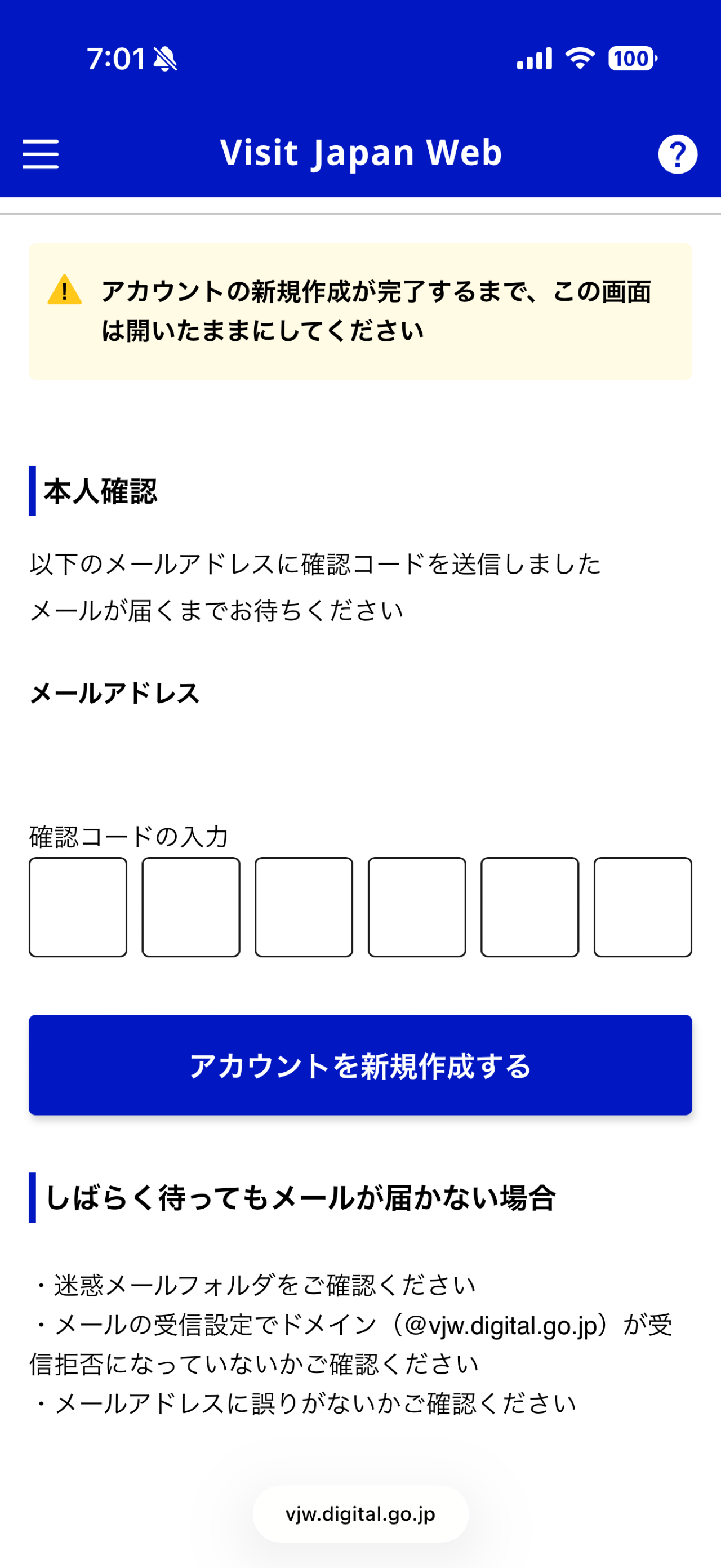
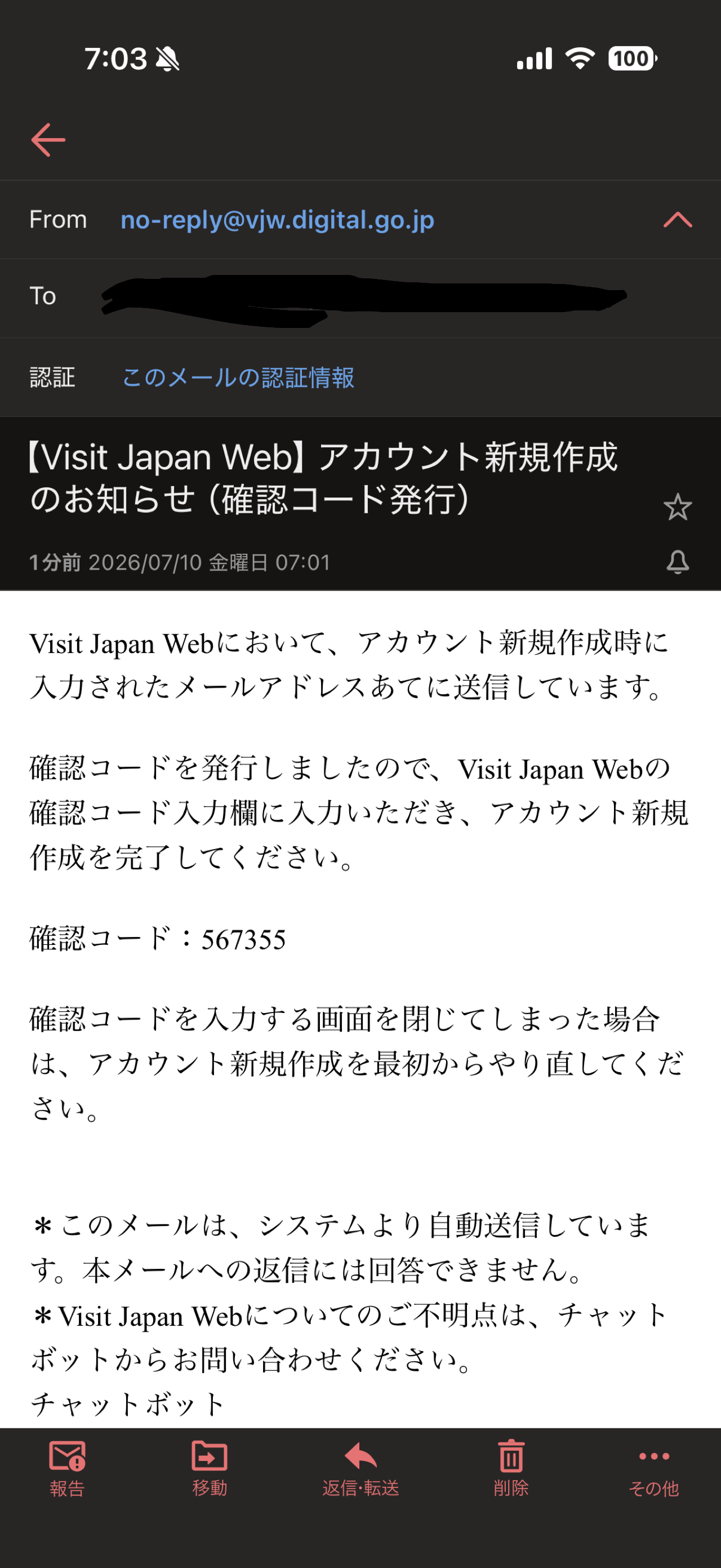
登録したメールアドレスに確認コードが届くので入力して認証完了です。
認証が完了するとログイン画面に遷移します。
STEP 2:本人・同伴者の情報を登録
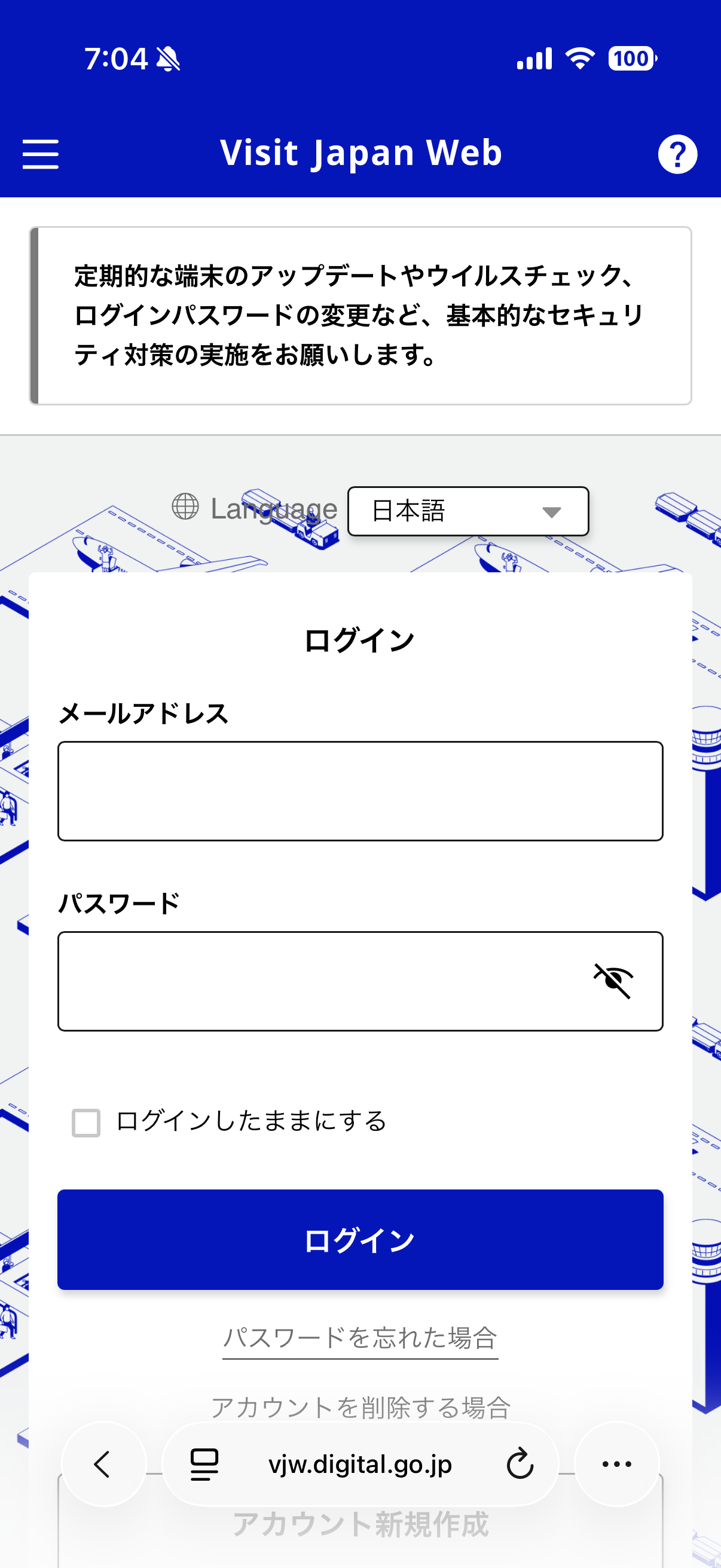
STEP1で作成したアカウント情報でログインします。
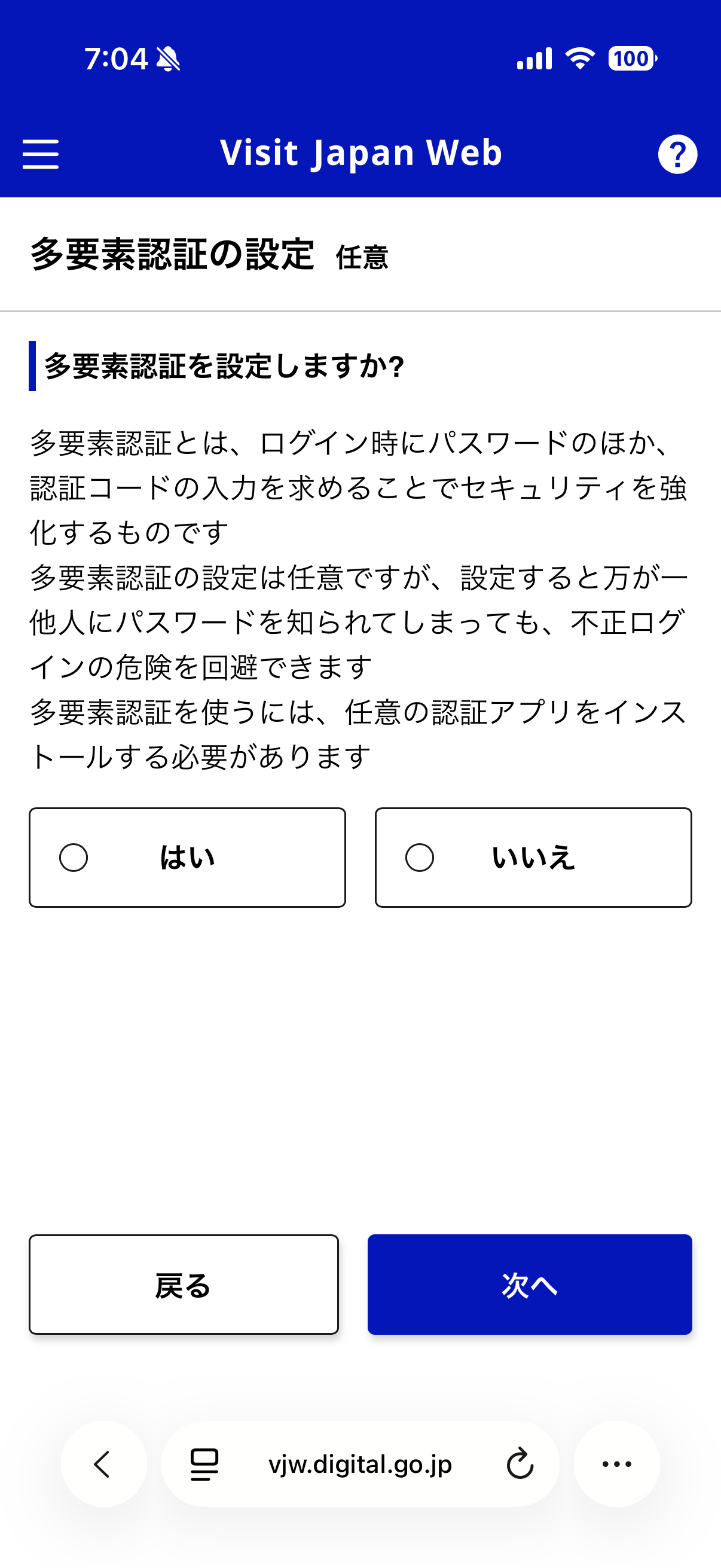
※ログイン時に、多要素認証の設定を聞かれることがあります。
こちらの設定は任意のため、「いいえ」を選択しても問題ありません。
アカウントのセキュリティを高めたい人は「はい」を選択しましょう。
なお、多要素認証を有効にする場合、任意の認証アプリのインストールが必要です。
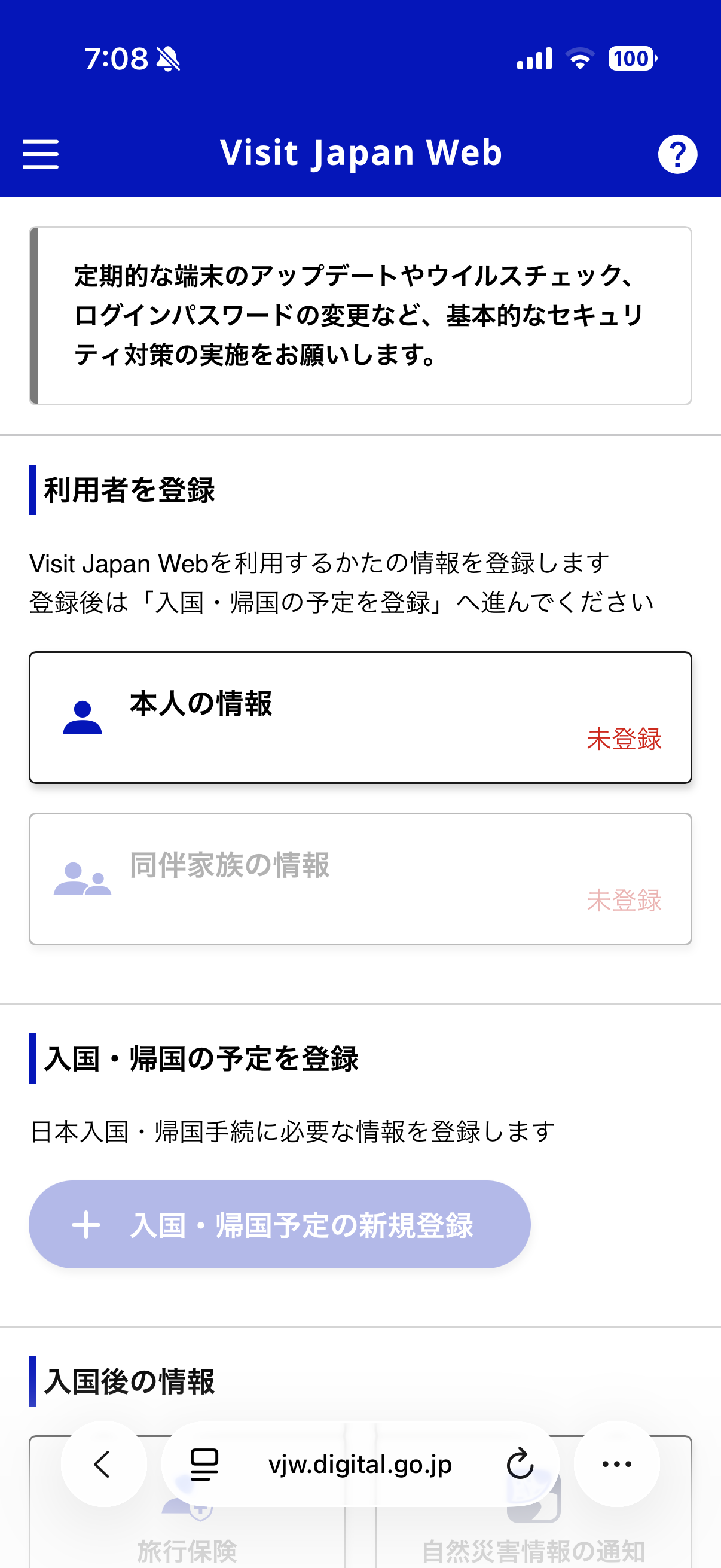
「本人の情報」を選択します。
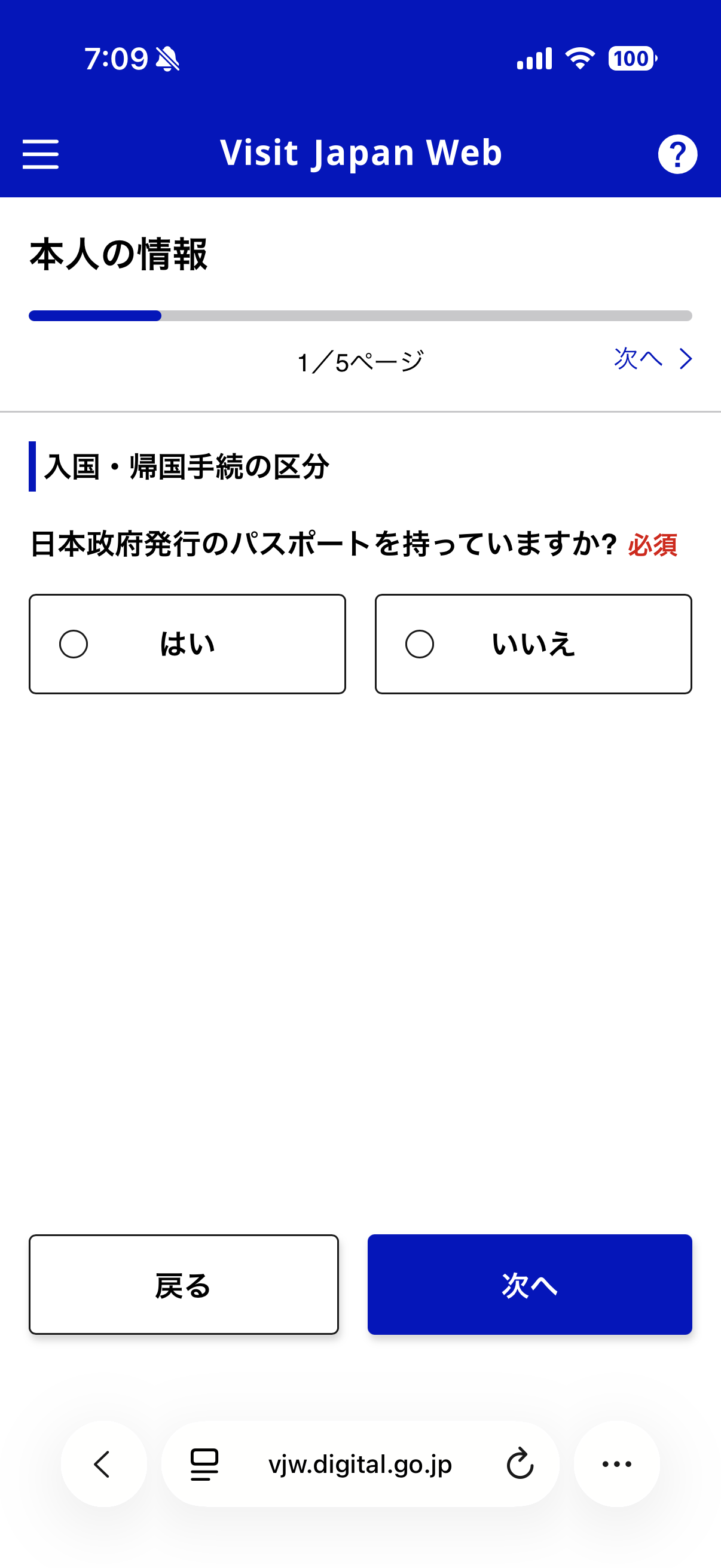
「日本政府の発行のパスポートを持っていますか?」に対して該当する方を選びます。
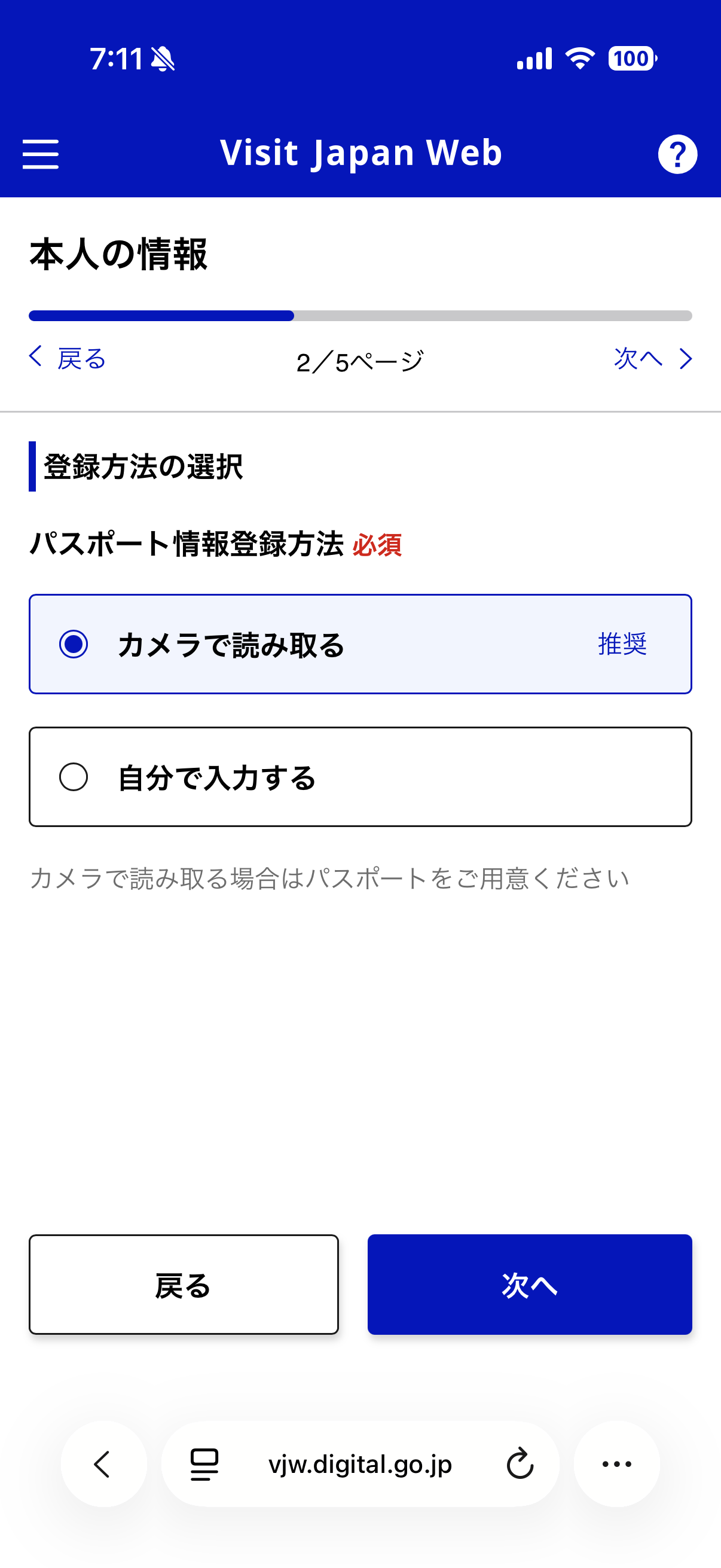
パスポート情報の登録を行います。
「カメラで読み取る」か「自分で入力する」か選択できます。
・「カメラで読み取る」場合:表示されるガイドに従って、パスポート情報をカメラで読み取ります。読み取りが成功すると、「本人の情報登録(3/5)」に進みます。
・「自分で手入力する」場合:「本人の情報登録(3/5)」に進みます。
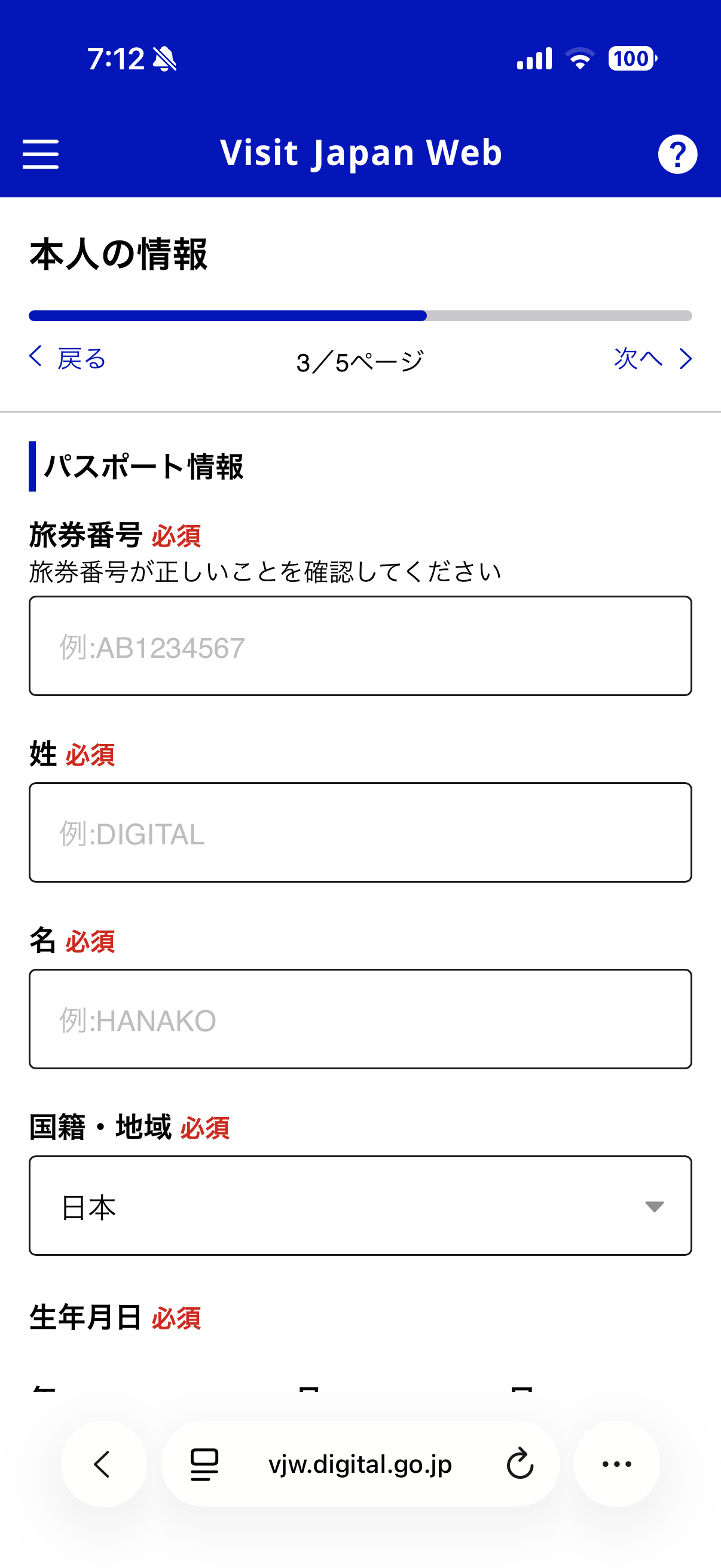
パスポート情報の入力画面に進みます。
実際のパスポートと情報が相違ないように入力 または 確認を行います。
問題がなければ、「次へ」と進みます。
※ここで、職業を事前登録することも可能です。
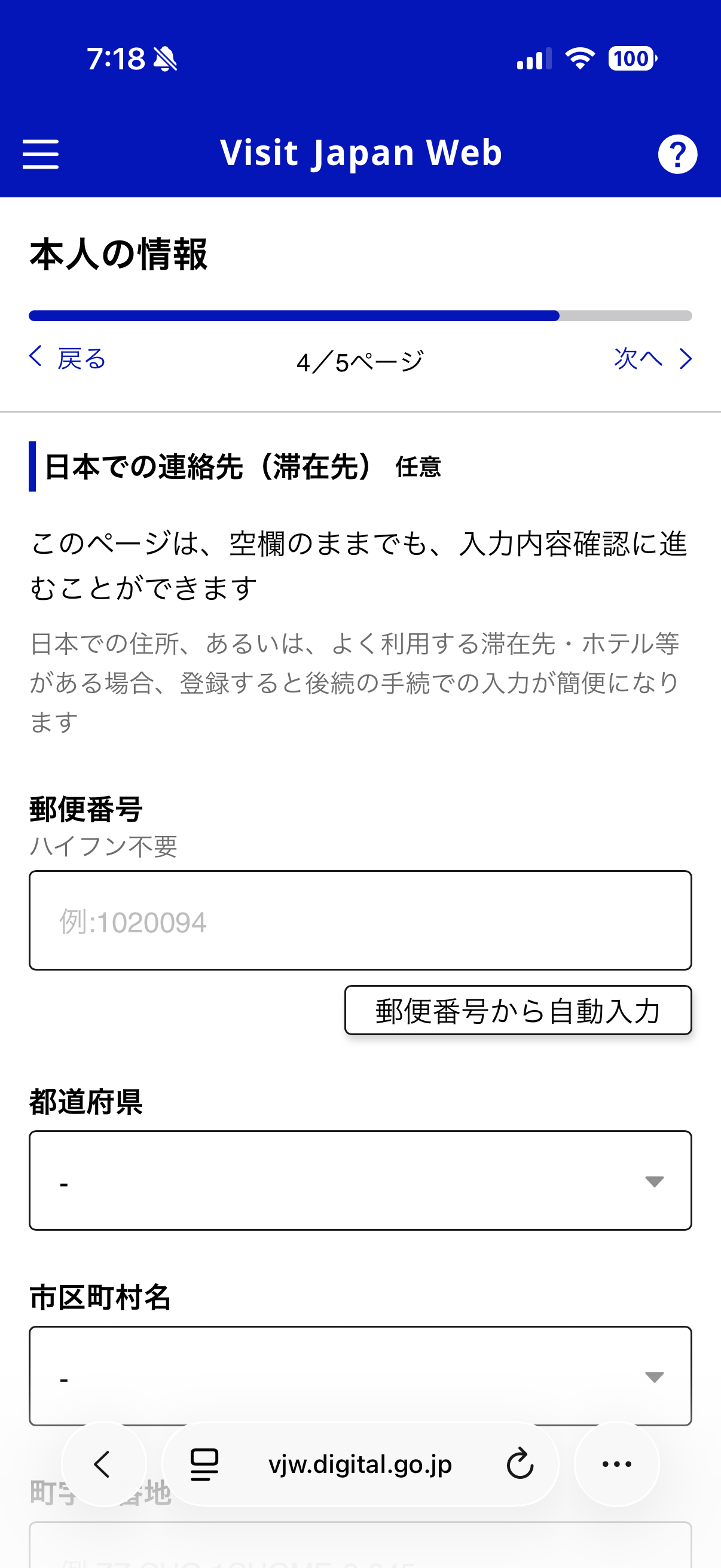
日本での連絡先の入力画面に進みます。
こちらは任意のため、スキップすることも可能です。
スキップする場合は、空欄のままページ下部の「次へ」を選択します。
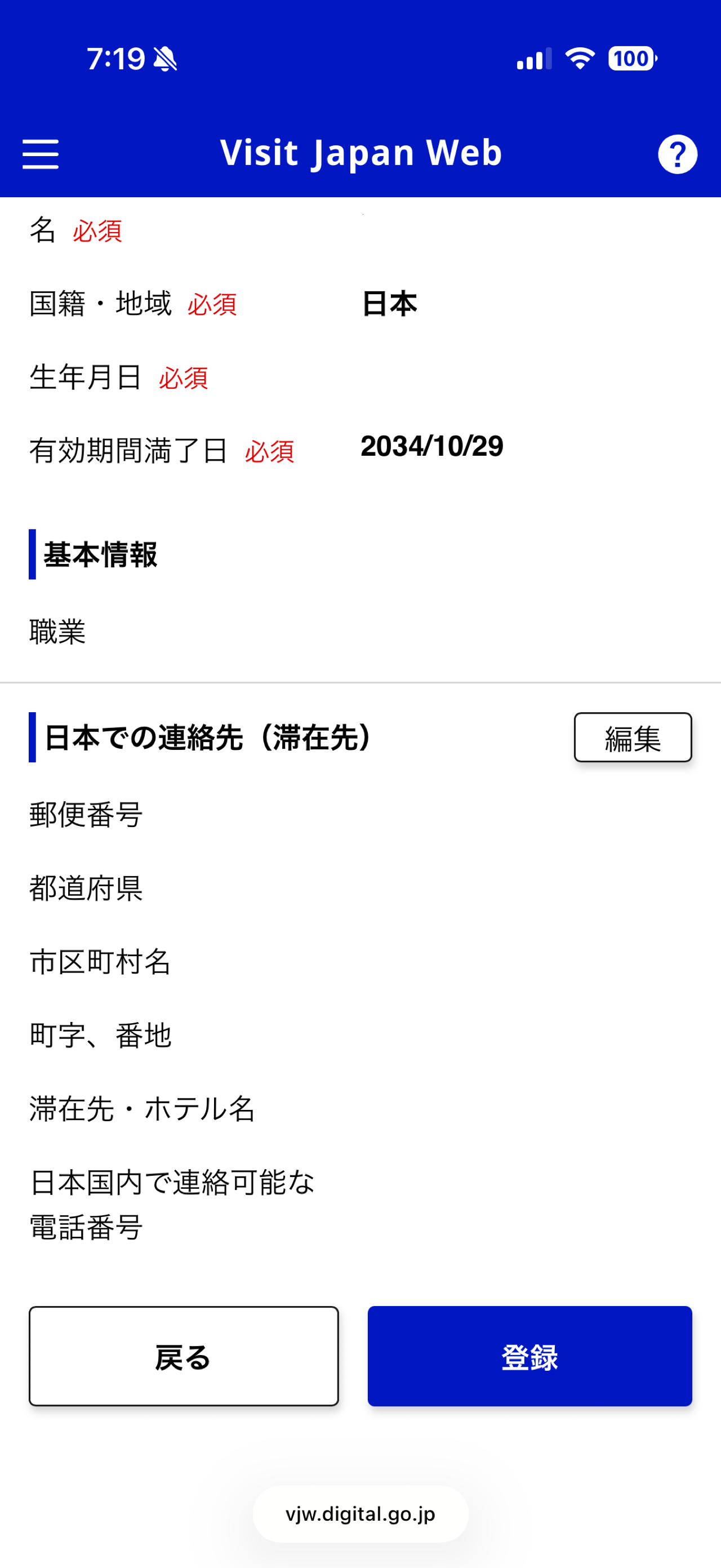
最後に入力した情報の確認画面が表示されます。
内容に問題がなければ、「登録」を選択します。
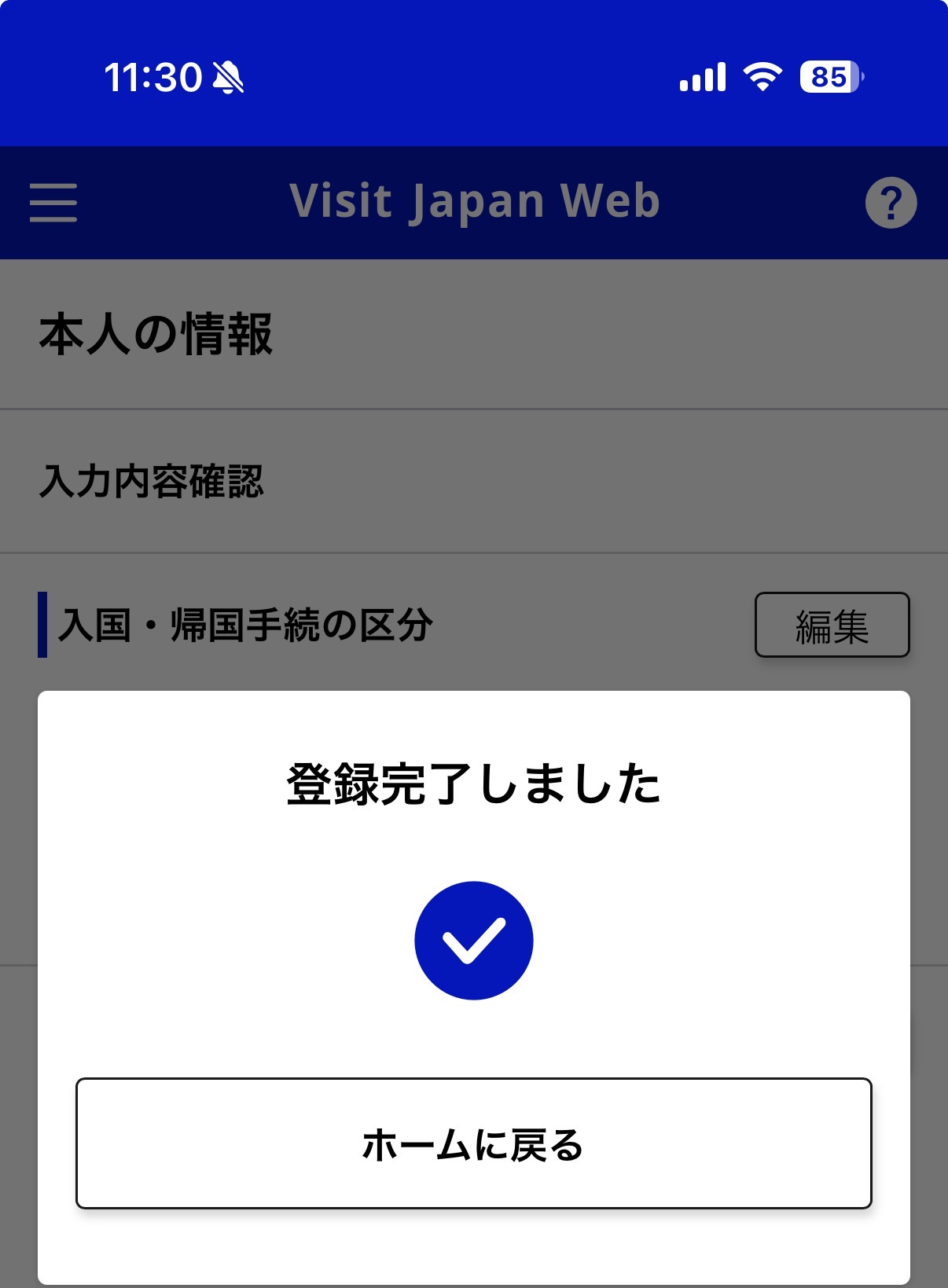
登録完了のダイアログが表示されたら、本人情報の登録が完了です。
※この後、同伴者の情報を登録する場合は、ホームに戻って「同伴家族の情報」を選択し、同じ手順を繰り返してください。同伴家族は 最大10人まで登録可能です。
STEP 3:帰国の旅行情報を登録
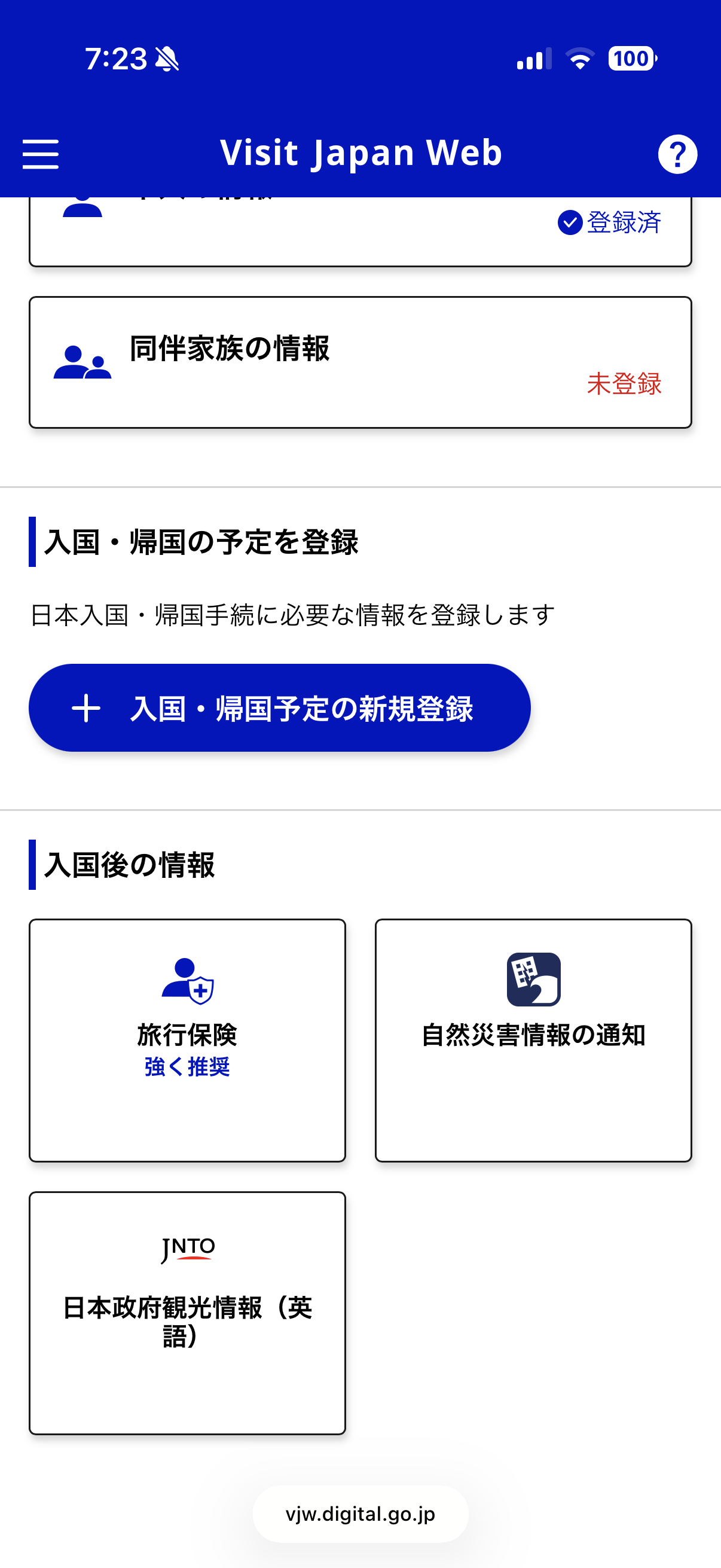
ホーム画面から「+ 入国・帰国予定の新規登録」を選択します。
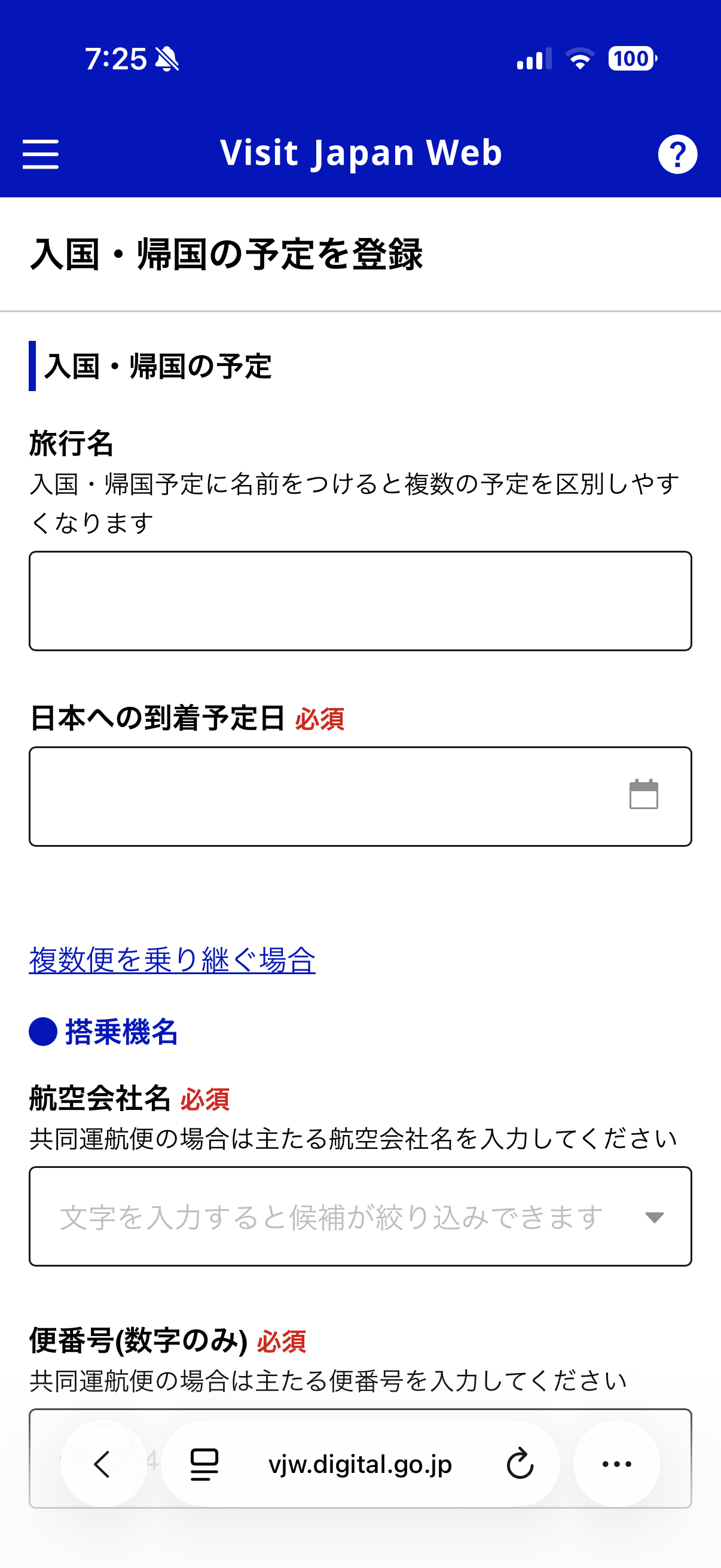
以下の情報を入力して「次へ」を選択します。
- 日本への到着予定日
- 利用する航空会社
- フライト番号
※乗り継ぎ便で帰国する場合は、日本入国・帰国時のフライト情報を入力します。
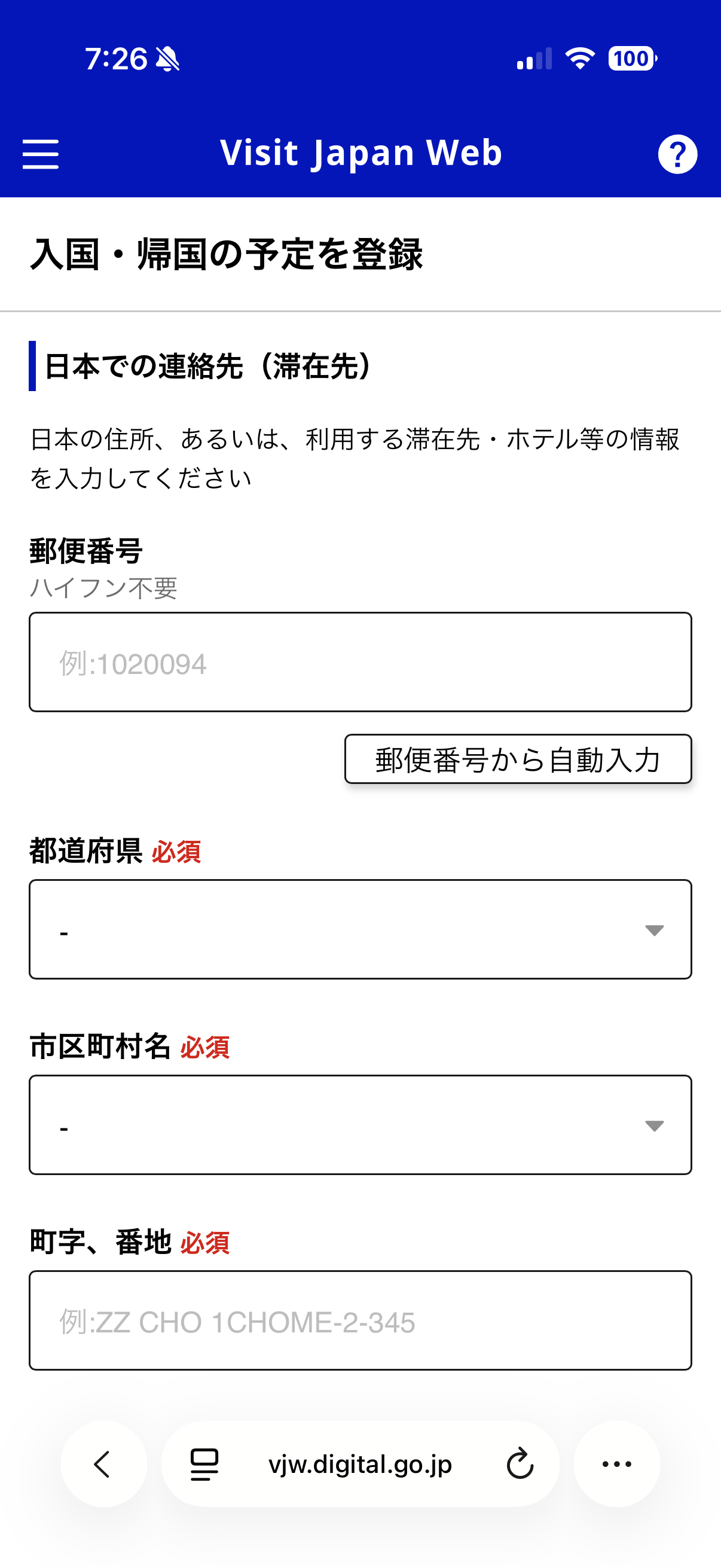
日本での連絡先を入力する画面では、自宅の情報を入力します。
入力したら「入力内容確認」を選択します。
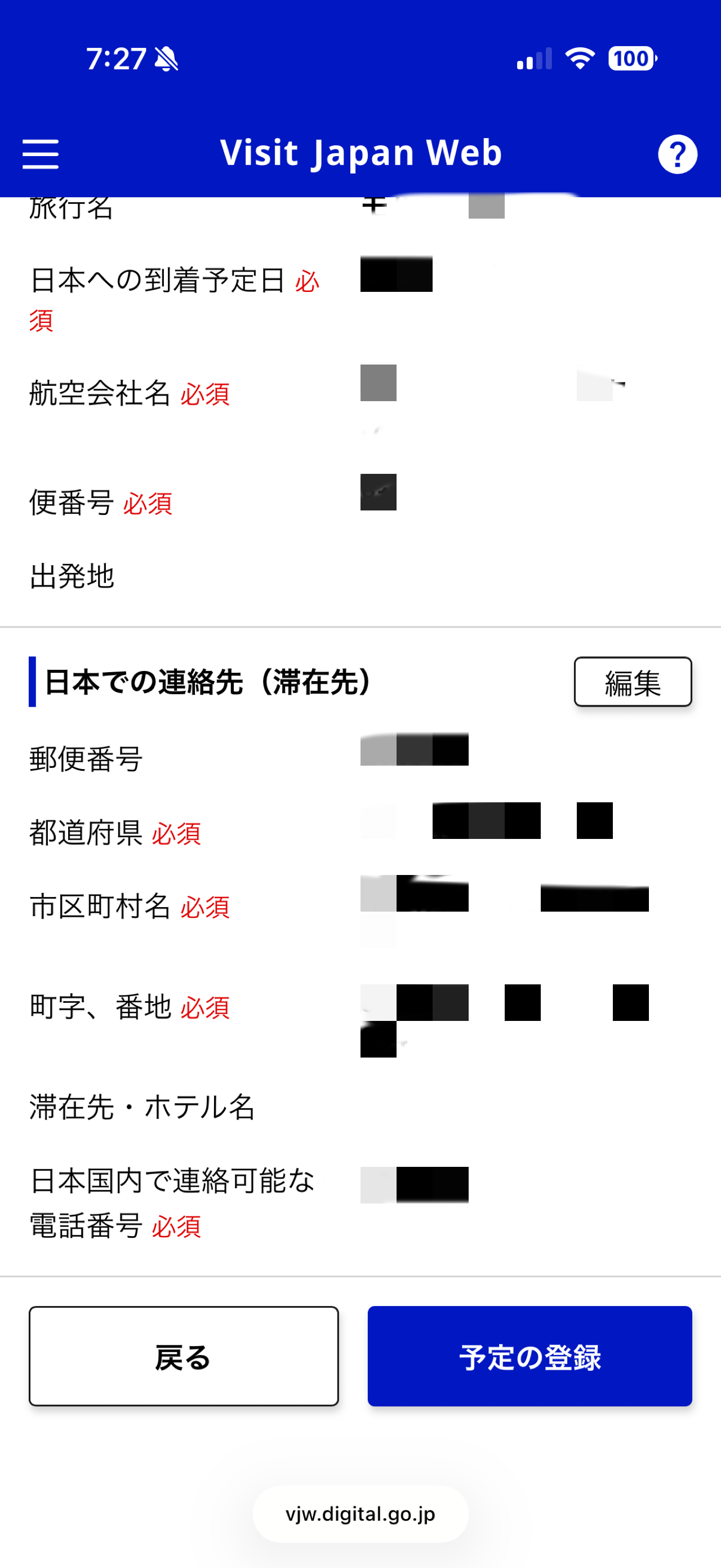
入力した情報が表示されるので、問題がなければ、「予定の登録」を選択します。
※登録後も、修正・削除は可能です。
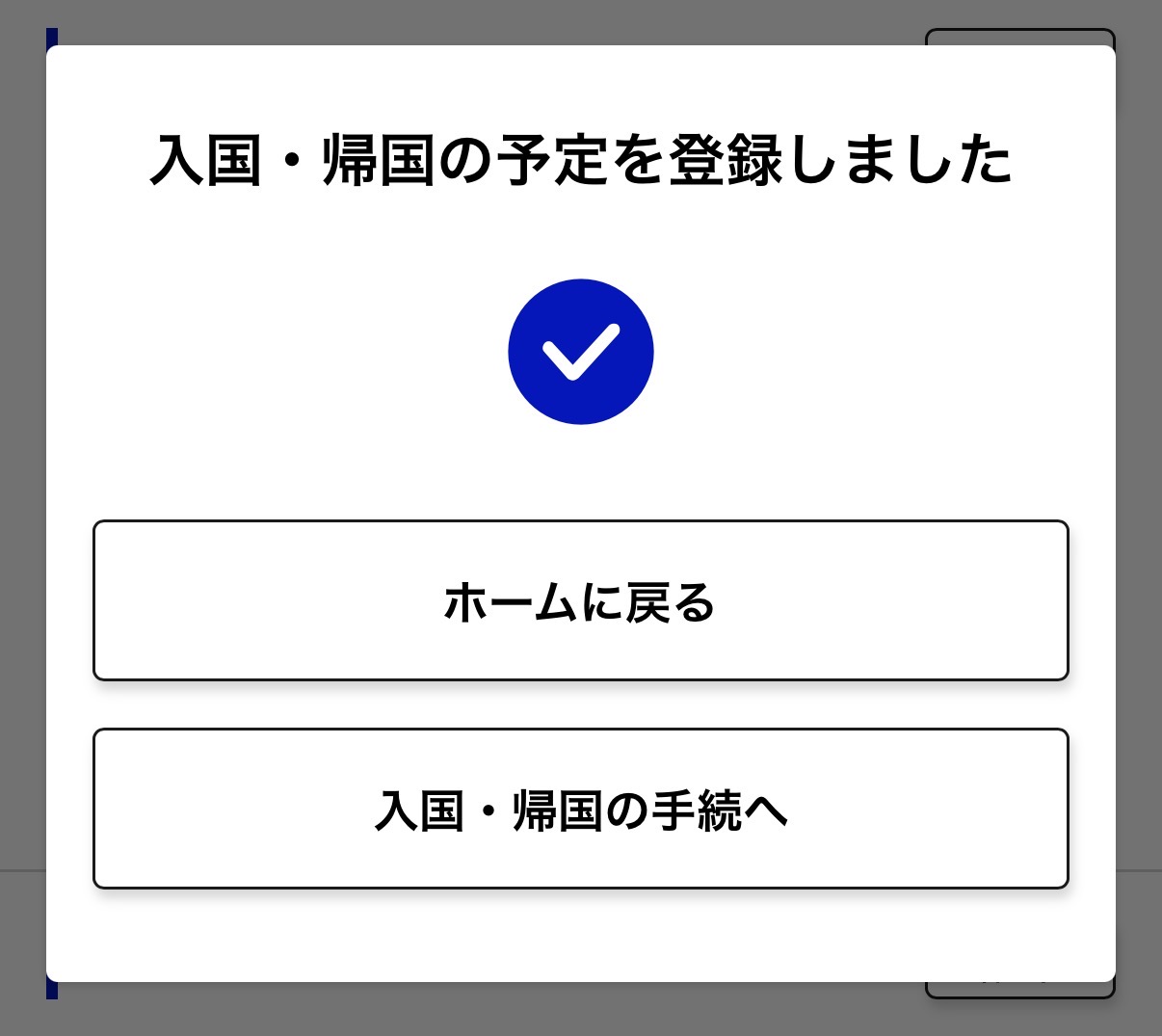
予定登録の完了ダイアログが表示されたら、「ホーム画面へ戻る」を選択しましょう。
帰国のフライトでこちらの申請をしている人はそのまま「入国・帰国の手続へ」に進みましょう。
※旅行前の事前準備はここまでで完了です。旅行終わり、帰国途中でSTEP4に進みましょう。
STEP 4:税関申告を入力する
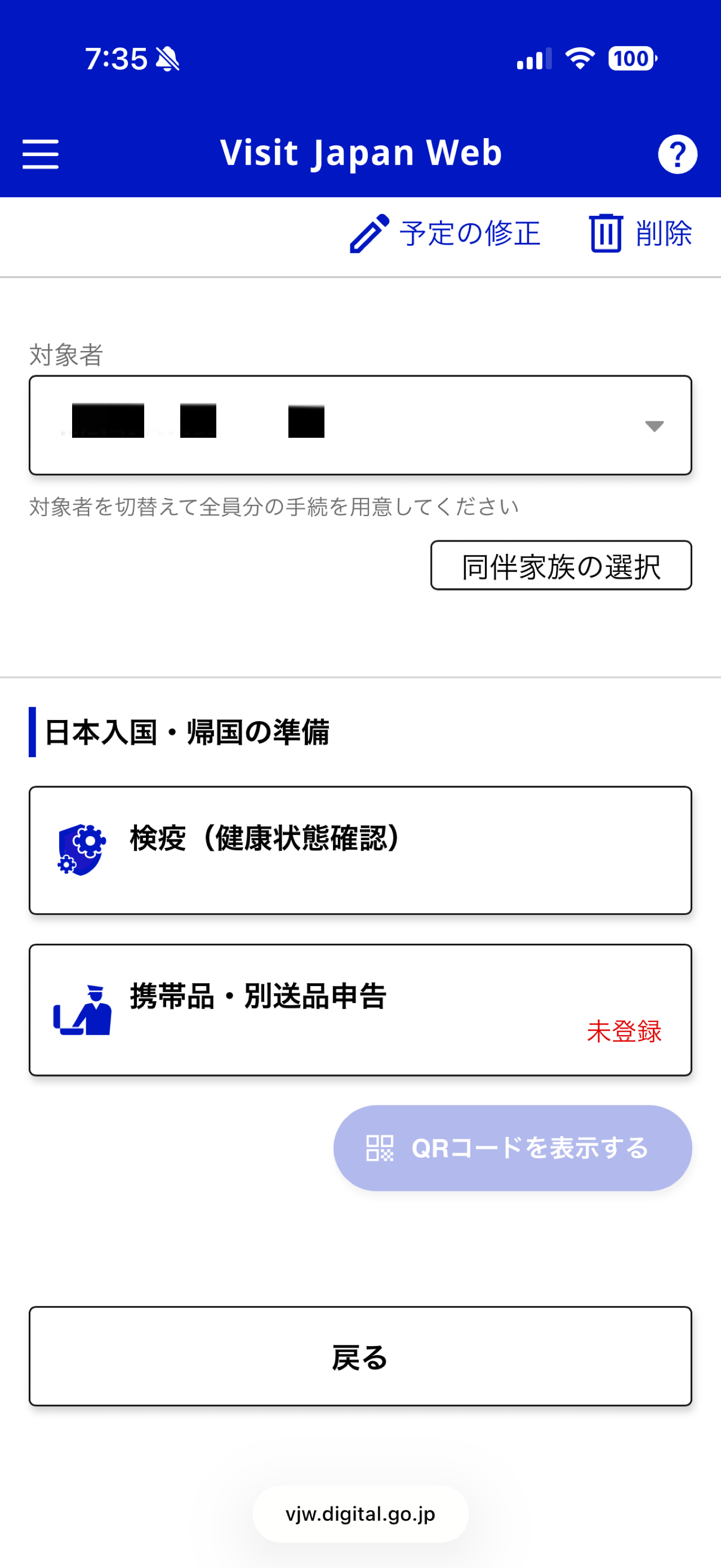
「携行品・別送品申告」を選択します。
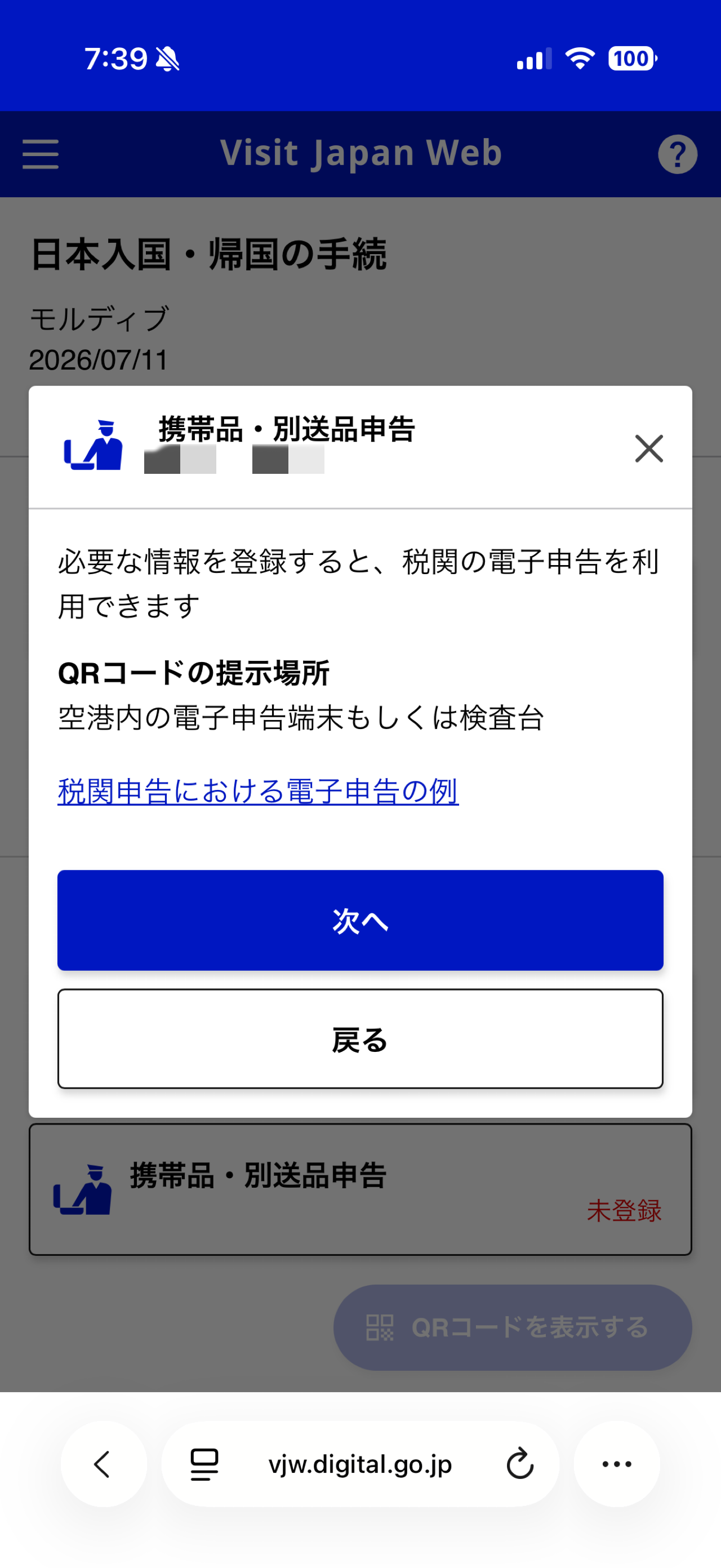
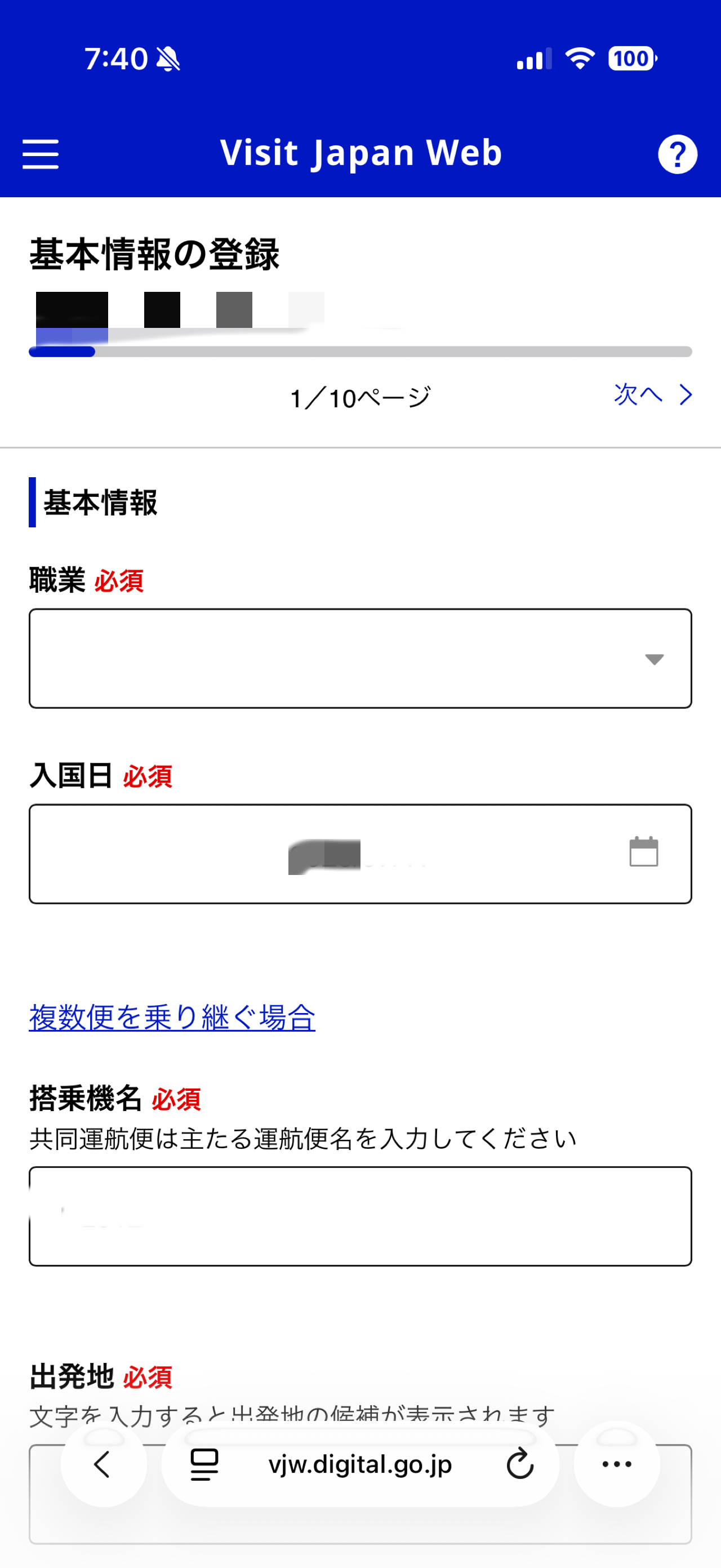
以下を入力して「次へ」を選択します。
[基本情報]
・職業
・入国日
・搭乗機名
・出発地
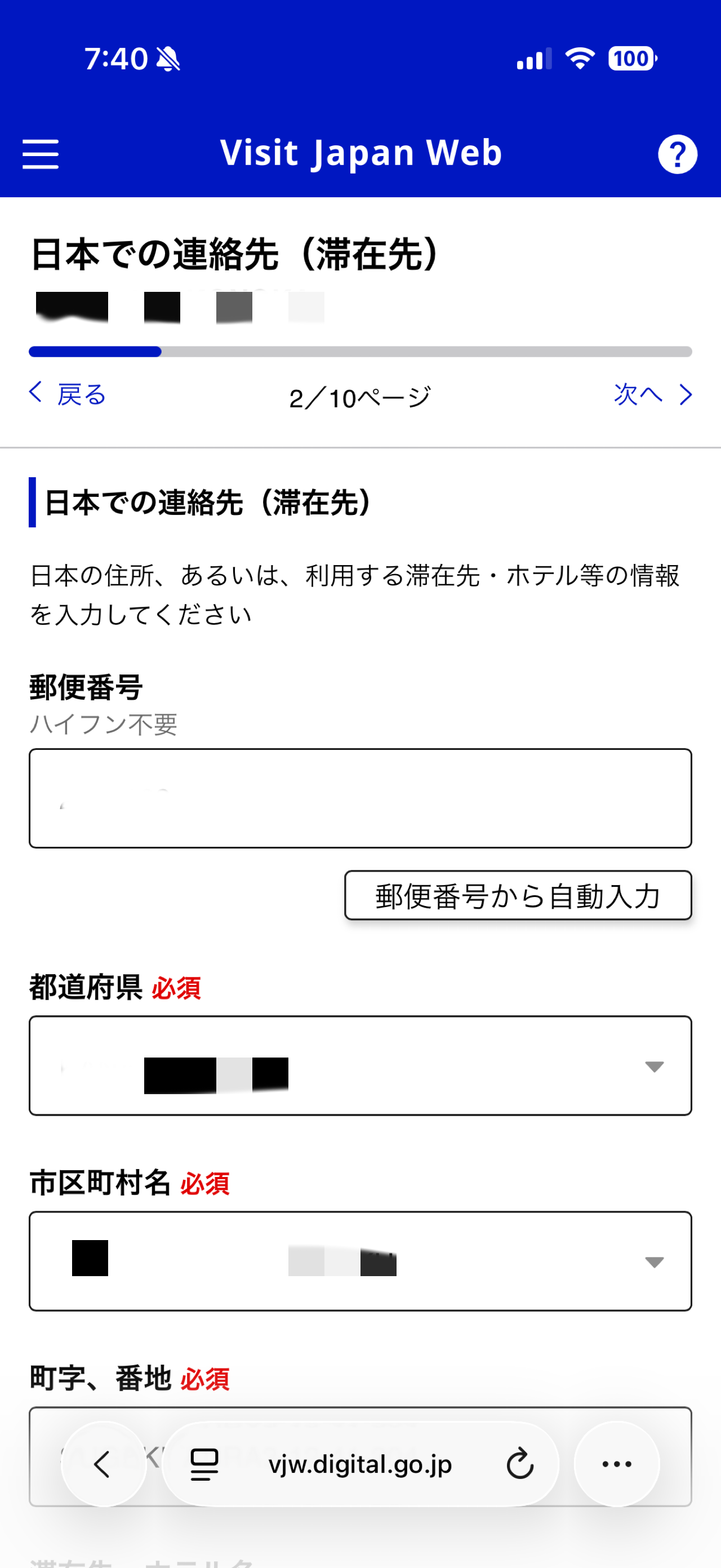
日本での連絡先を入力し、「次へ」を選択します。
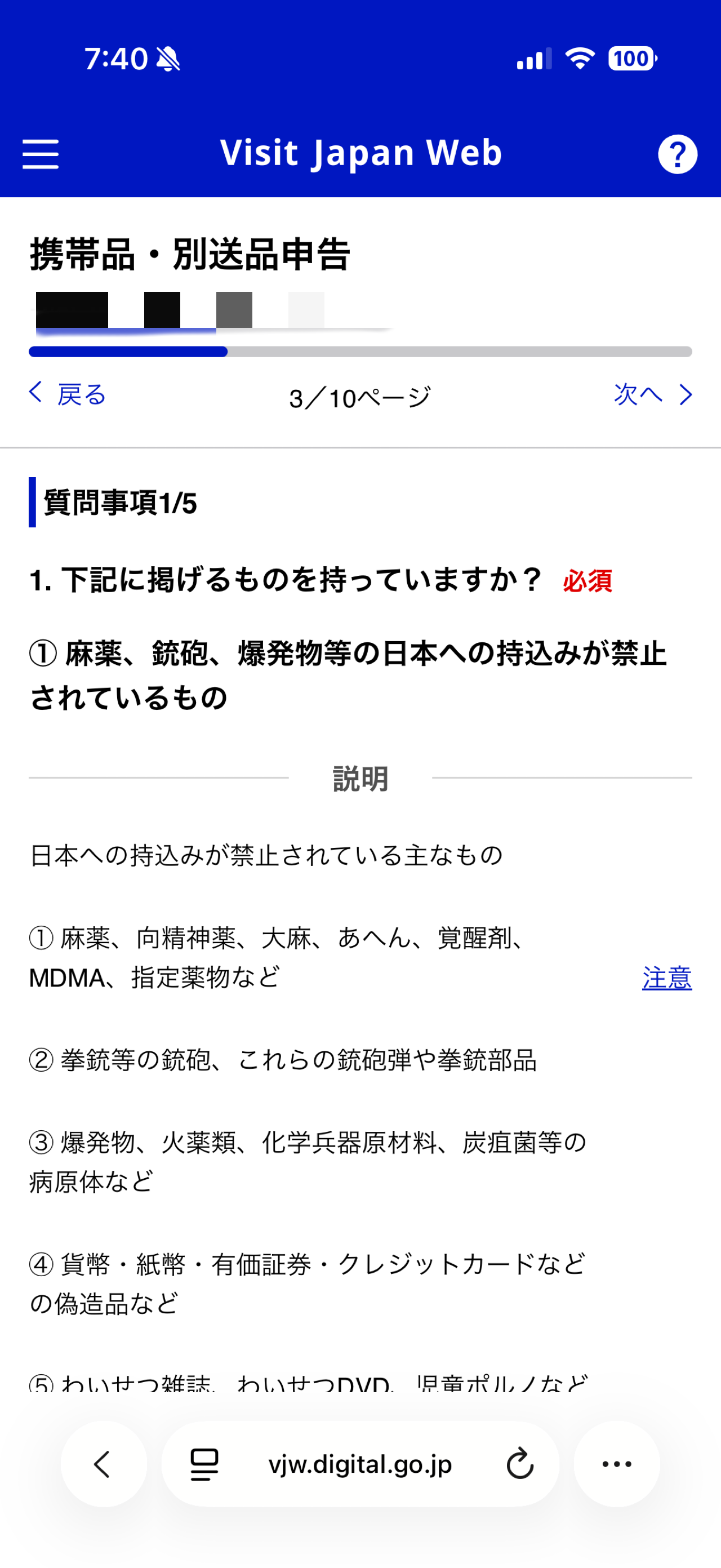
携帯品や別送品についての質問事項が5ページにわたり存在します。
ご自身が日本に持ち込む手荷物について、該当するものを選択してください。
※私は、モルディブのリゾートのレストランにて、お土産にカルダモンや八角を詰めたポプリの小さな袋をもらったため、申告しました。
空港到着時には、植物検疫カウンターでポプリの確認をしてもらいました。
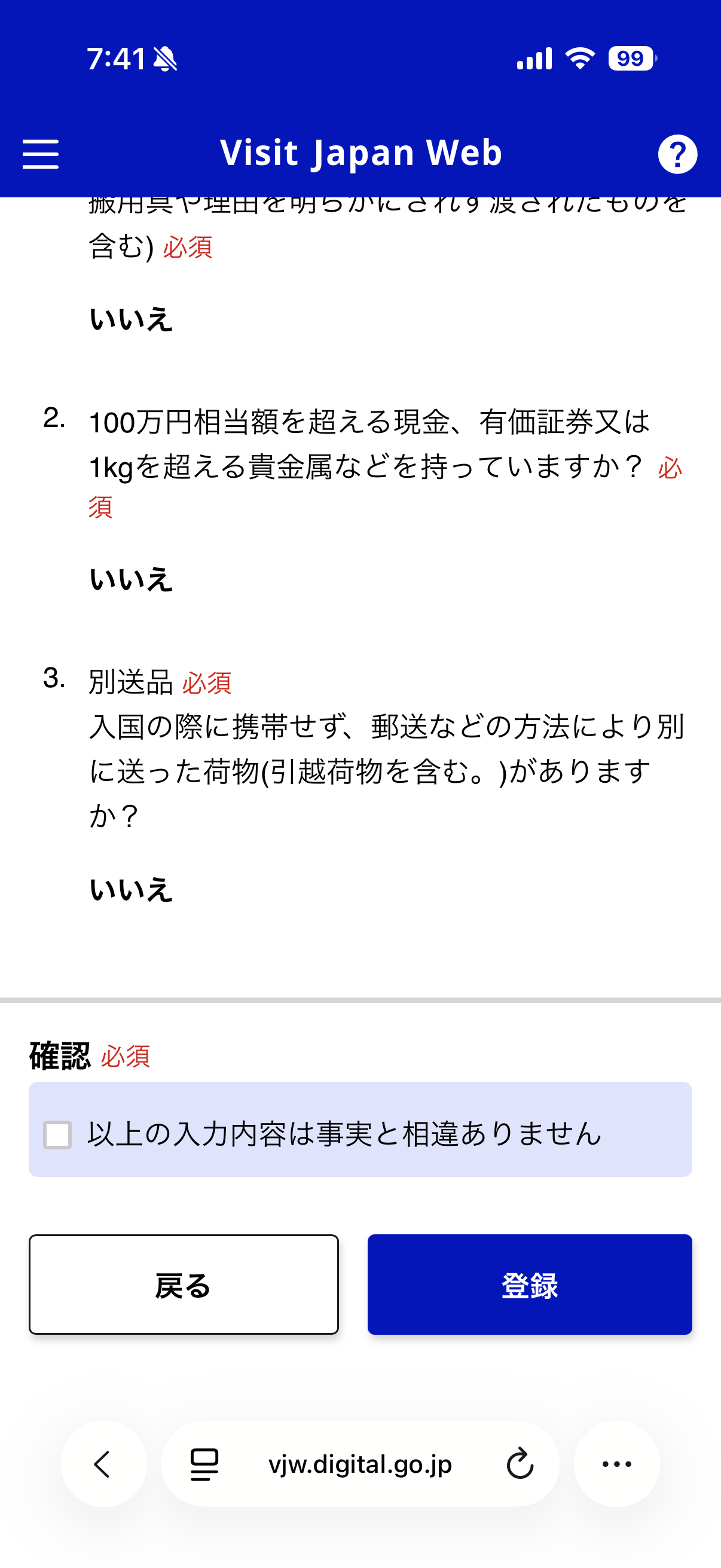
質問ページの最終項に「確認」欄があるため、チェックを忘れずに入れてください。
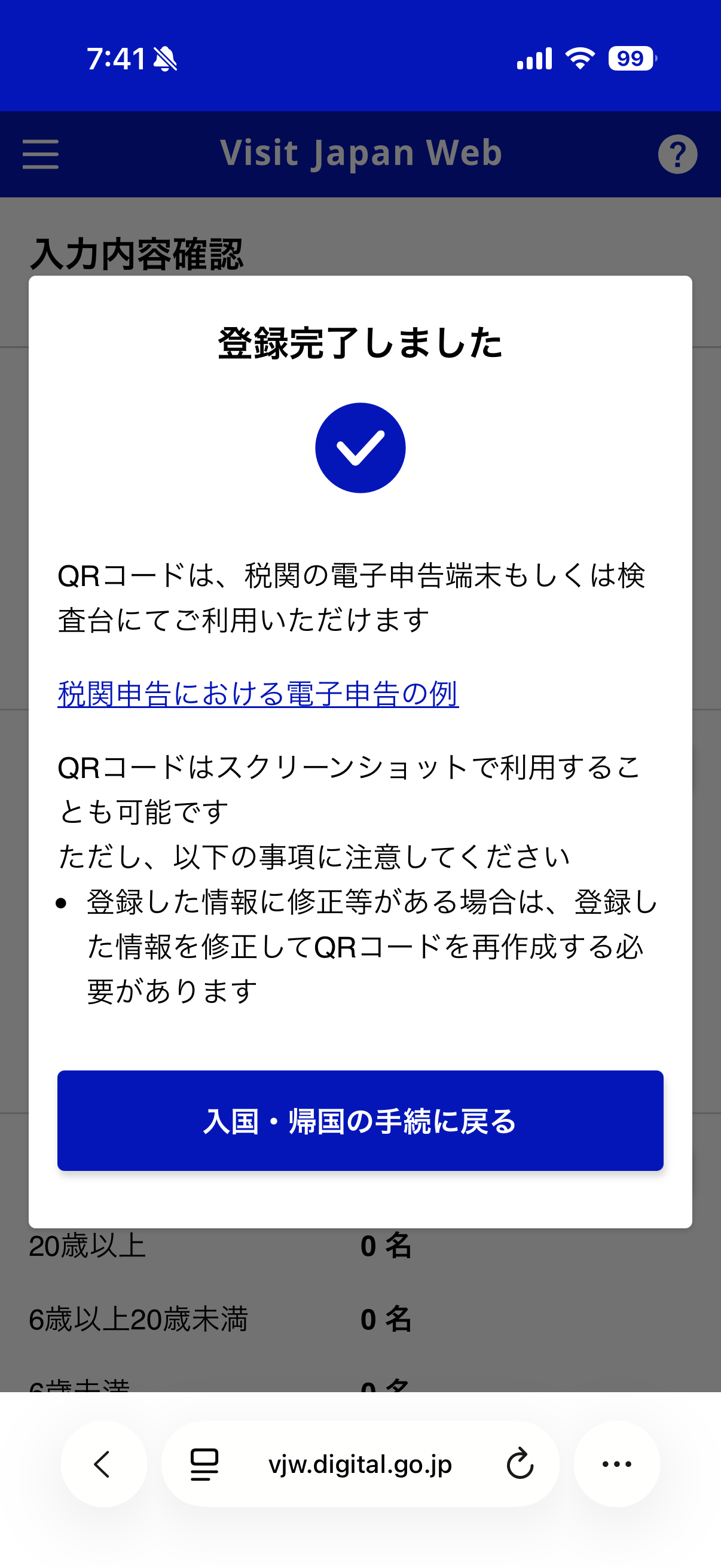
「登録」を選択したら、事前申告は完了です。
- 私はリゾートのレストランでお土産にもらった カルダモンや八角入りのポプリの小袋を申告しました。
- 空港到着後、植物検疫カウンターで確認してもらいましたが スムーズに通過できました。
- 植物・食品・土産品は正直に申告するのが安心です。
STEP 5:QRコードを保存する
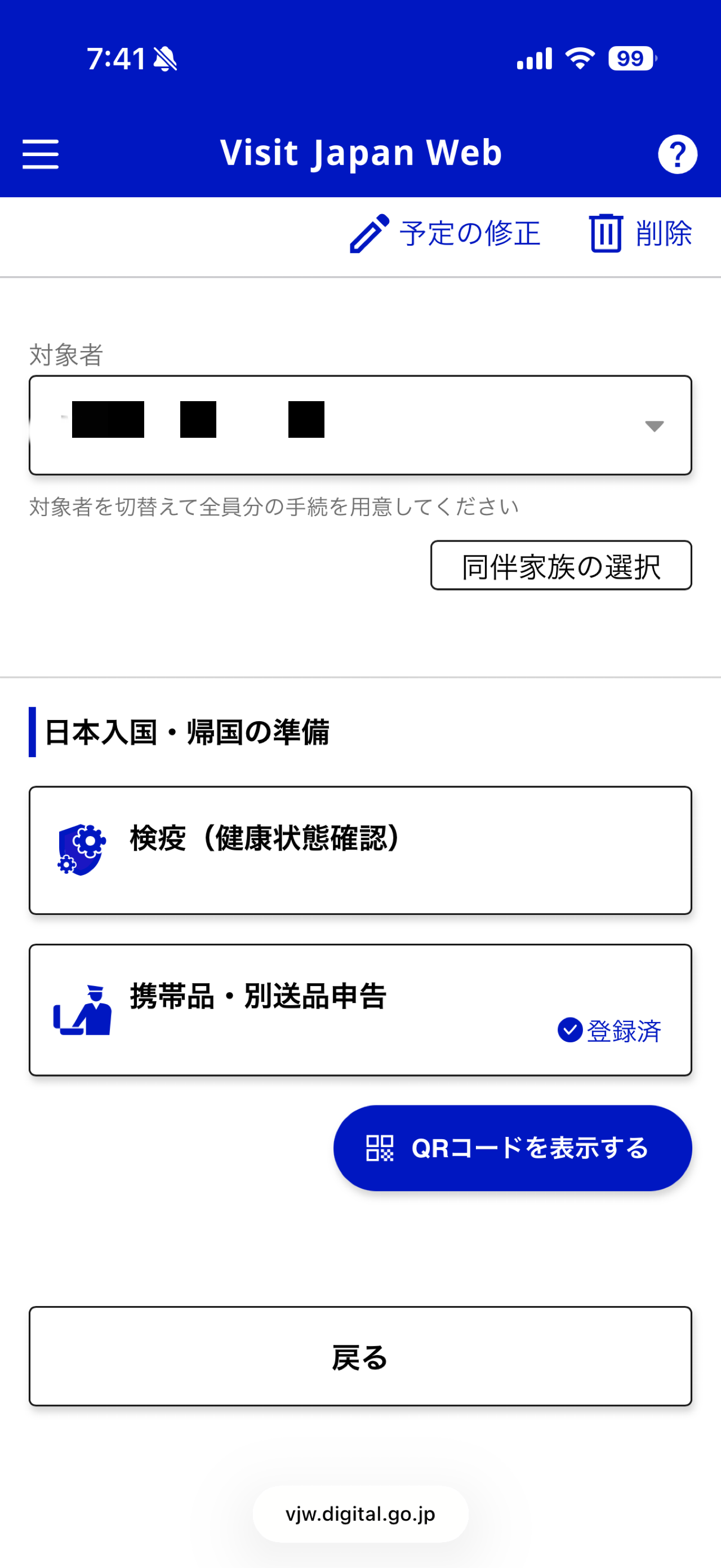
「入国・帰国の手続に戻る」を選択して「日本入国・帰国の手続」画面に戻ります。
「QRコードを表示する」ボタンが選択できるようになっています。
「QRコードを表示する」を選択すると、確認事項が表示されます。
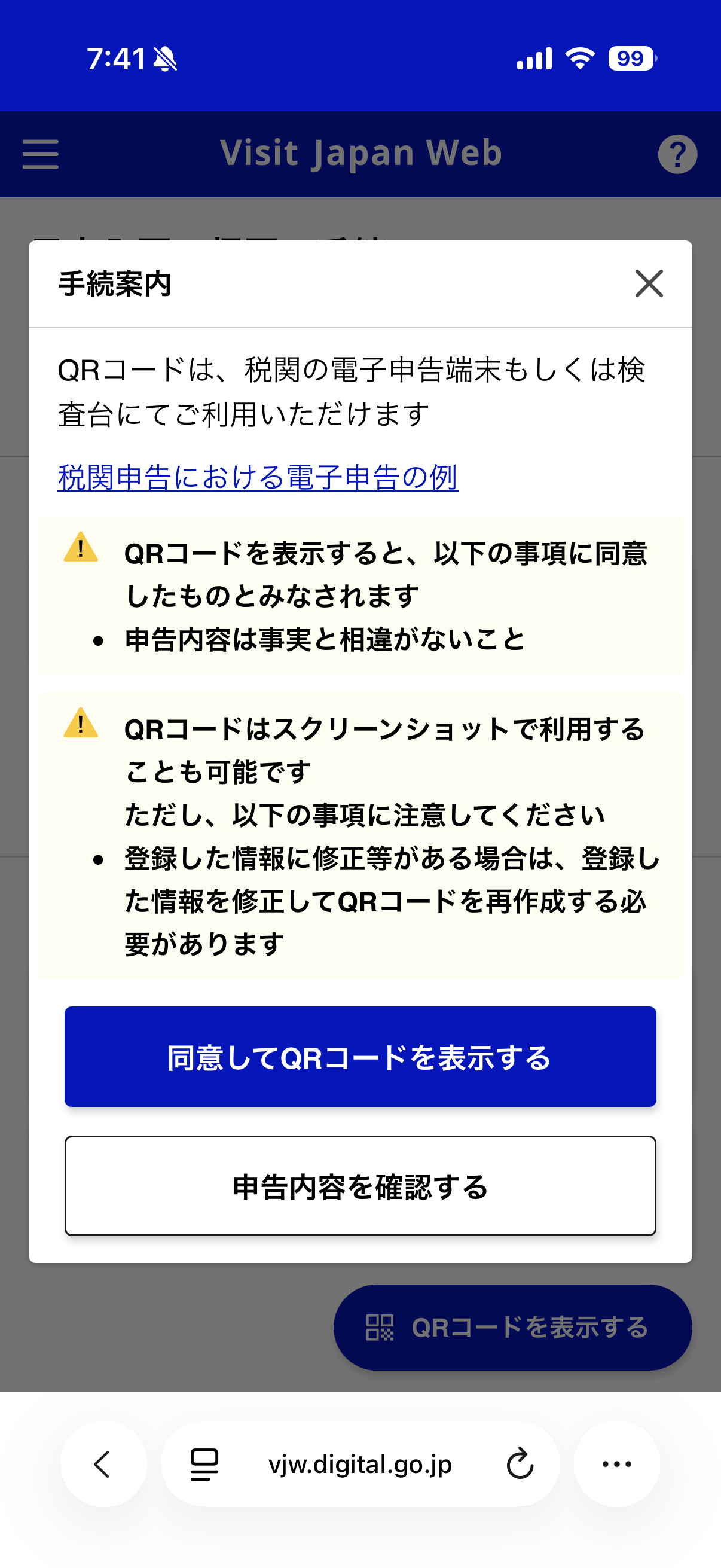
「同意してQRコードを表示する」をクリックすると、税関申告のQRコードが表示されます。ここで完了です。
同行者の申請がある場合は、同じ手順を繰り返しましょう。
なお、日本到着後、電子申告端末が設置されているゲートでQRコードを提示するだけで手続き完了です。
必ずスクリーンショットで保存しておきましょう。 機内ではインターネット接続が不安定なこともあり、オフラインでも確認できる状態にしておくと安心です。
登録するタイミング
| タイミング | おすすめ度 | 内容 |
|---|---|---|
| 出発前(日本にいる間) | ◎ | アカウント作成・本人情報の登録まで(STEP1~3) |
| 帰国日 | ◎ | 税関申告の入力はここがベスト(STEP4、5) |
| 日本到着後 | △ | 可能だがバタバタしがち |
よくある疑問・Q&A
Q. 登録は必須ですか?
必須ではありませんが、登録しない場合は紙の税関申告書での手続きになります。登録しておくことで帰国後の手続きが格段にスムーズになるので、ぜひ事前に済ませておくことをおすすめします。
Q. 子どもも登録が必要ですか?
はい、同伴する家族全員分の登録が必要です。1アカウントで同伴者として追加登録できます。追加できる同伴者は最大10名です。
Q. 費用はかかりますか?
無料です。料金を要求するサイトは公式ではないので注意してください。
Q. 登録後に内容を修正できますか?
はい、修正・削除が可能です。
フライトの変更などがあった場合は、必ず情報を更新しておきましょう。
まとめ
- Visit Japan Webのアカウントを作成した
- パスポート情報を登録した
- 同伴者の情報も登録した
- 帰国便のフライト情報を登録した
- 税関申告を入力した(帰国便搭乗前に)
- QRコードをスクリーンショットで保存した
帰国時に税関をスムーズに通過できると、長旅を終えた疲れた体にとって本当に助かります。出発前にアカウント登録だけでも済ませておくことをおすすめします。